
פותחים חשבון עסקי
במסך הפתיחה בחרו יצירת חשבון עסקי — הכפתור שבתחתית, מתחת לאפשרויות ההתחברות הרגילות.
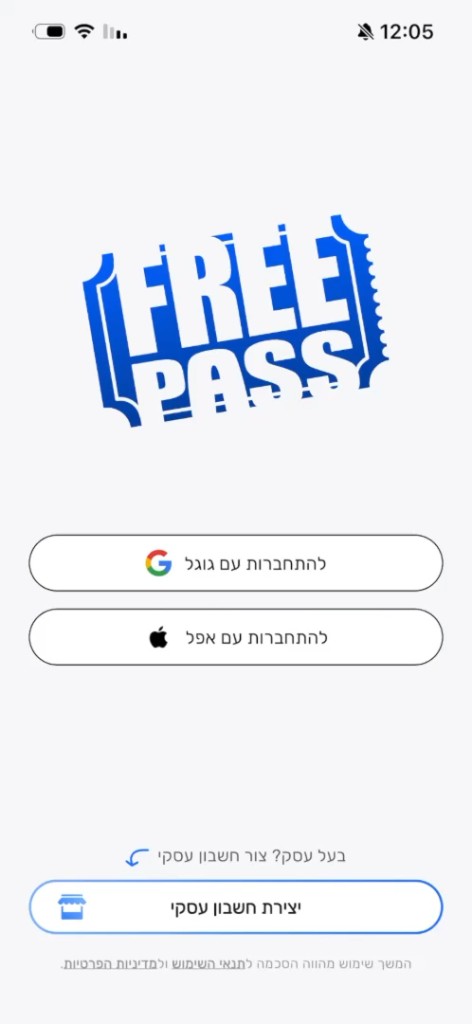
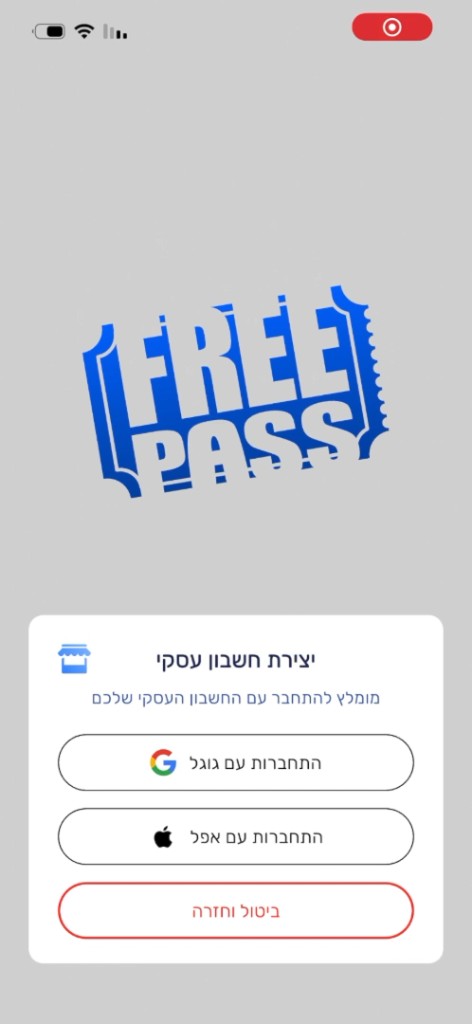
מתחברים עם גוגל או אפל
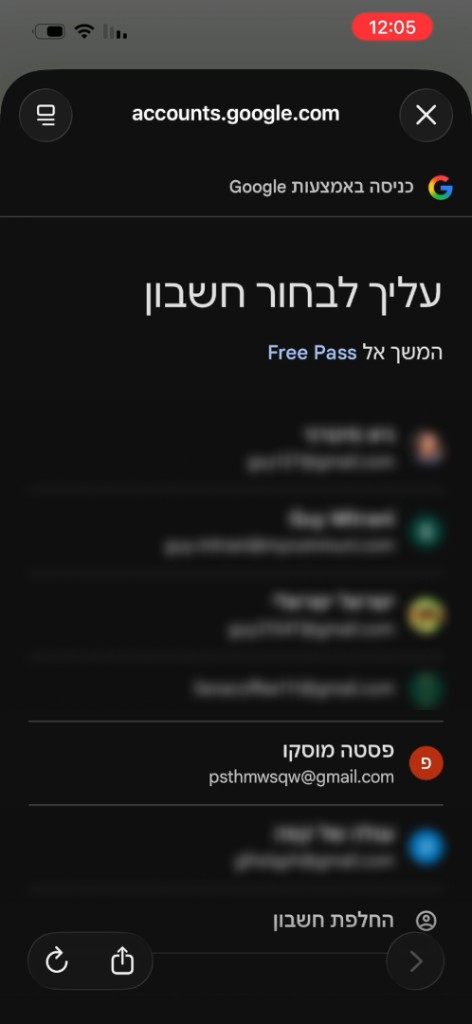
תיפתח חלונית יצירת חשבון עסקי. בחרו האם להתחבר עם גוגל או עם אפל, ואז בחרו את החשבון הנכון בחלון שנפתח.
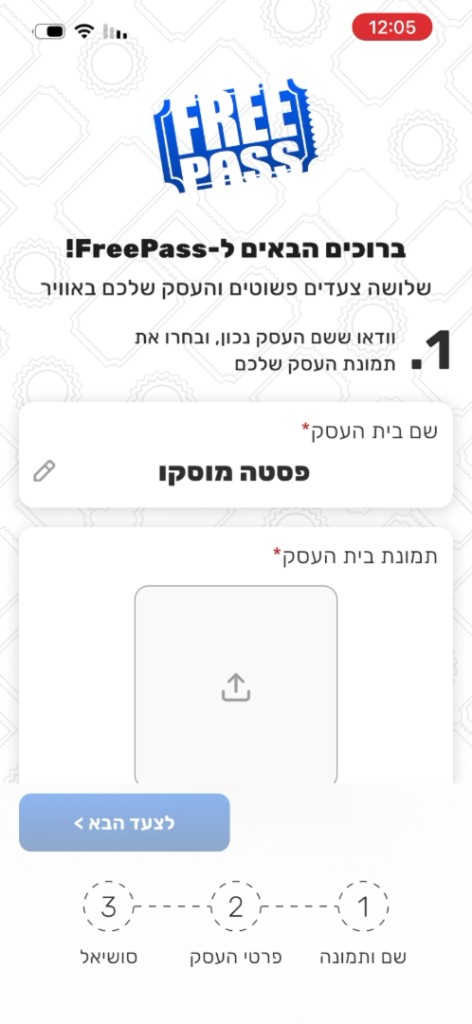
שם ותמונה לעסק
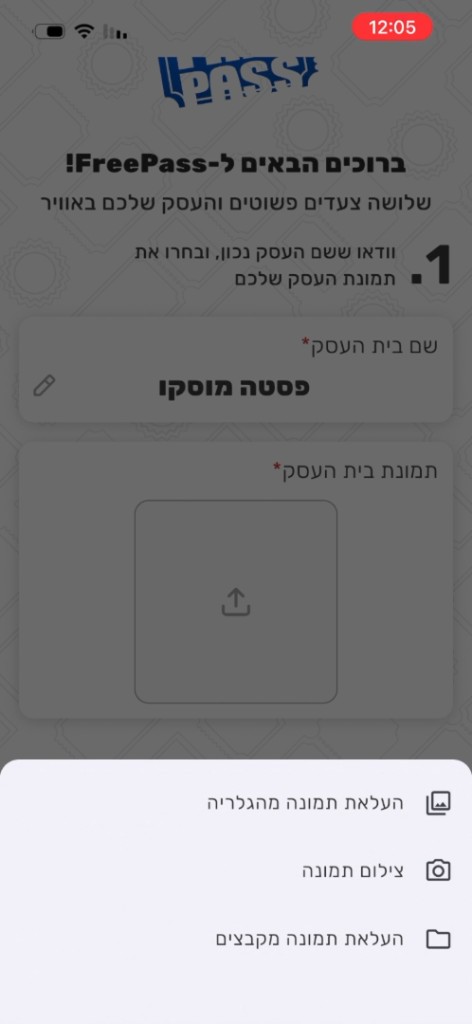
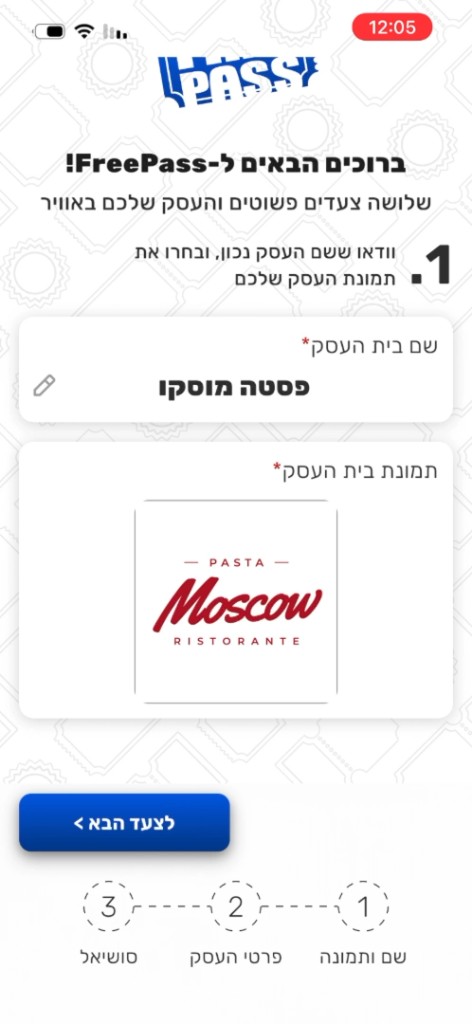
בשלב הראשון וודאו ששם העסק נכון, ובחרו את תמונת העסק שלכם — הלוגו עובד הכי טוב.
כתובת, קטגוריה ותיאור
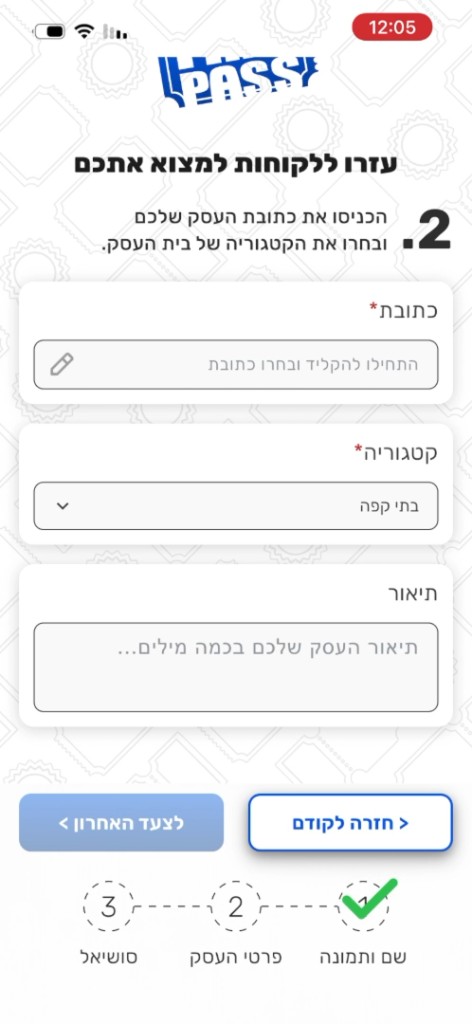
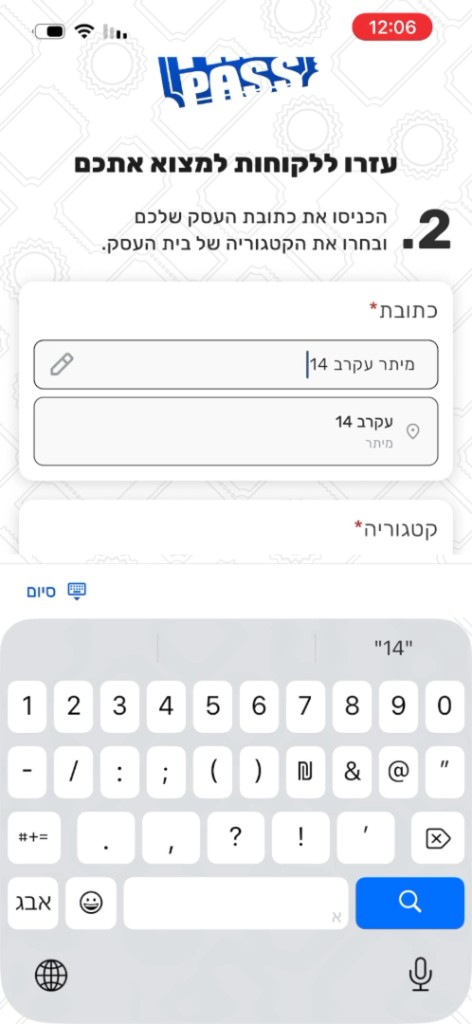
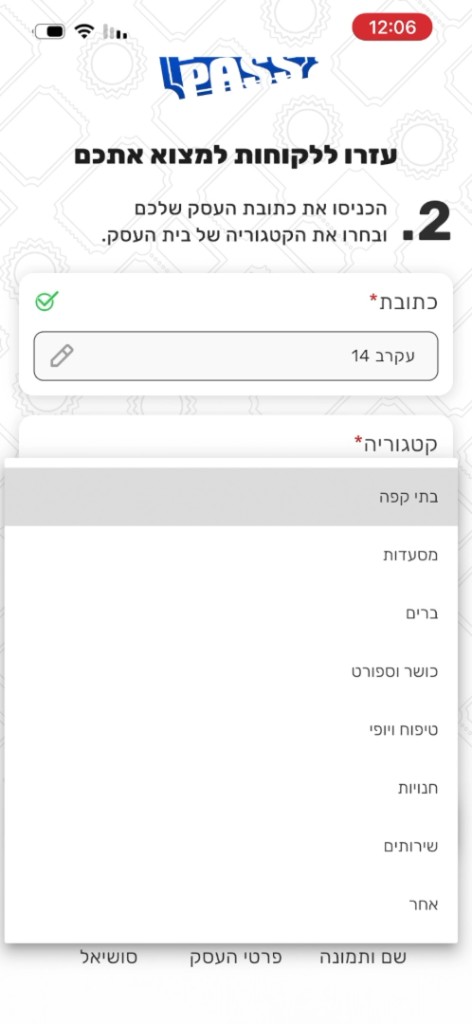
בשלב השני מלאו כתובת מדויקת — האפליקציה תציע כתובות מתאימות תוך כדי הקלדה, ותסמן וי ירוק כשהיא זיהתה את הכתובת. אחר כך בחרו קטגוריה שמתארת את העסק, ואפשר גם להוסיף תיאור קצר — שדה אופציונלי שעוזר ללקוחות להכיר אתכם.
מחברים סושיאל ומסיימים
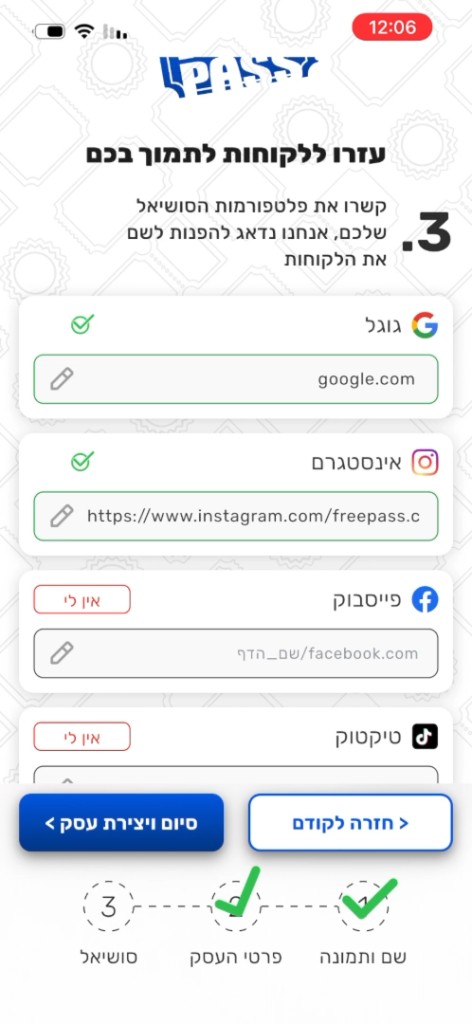
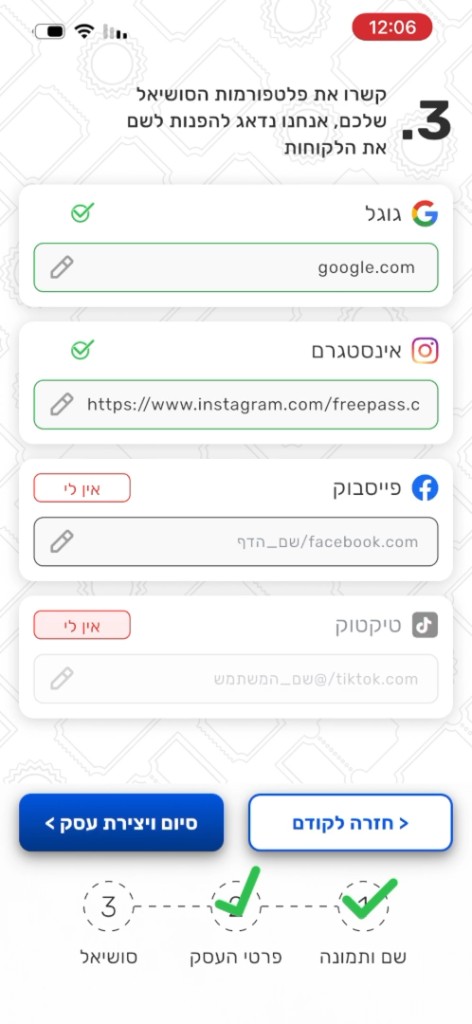
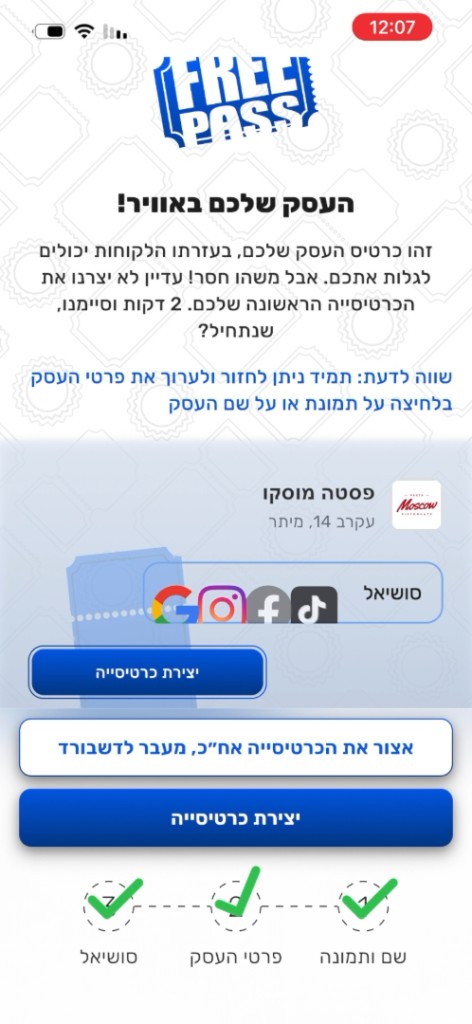
בשלב השלישי והאחרון קשרו את הרשתות שלכם: גוגל, אינסטגרם, פייסבוק וטיקטוק. אין לכם נוכחות באחת מהן? פשוט סמנו אין לי. כל ניקוב הוא הזדמנות להפנות את הלקוח לאחת מהן. בסיום לחצו על סיום ויצירת עסק.
שאלות שחוזרות
01אפשר לשנות פרטים אחרי ההקמה?
כן. שם, תמונה, כתובת, קטגוריה, תיאור וקישורי הסושיאל ניתנים לעריכה בכל שלב ממסך עריכת העסק.
02אין לי חשבון גוגל עסקי. זו בעיה?
לא. אפשר להתחבר עם חשבון גוגל רגיל או עם אפל, ולהוסיף את קישור הדירוג בגוגל בהמשך.
03יש לי כמה סניפים. איך מקימים?
כל סניף מוקם כבית עסק נפרד, עם הכתובת שלו, כדי שהלקוחות ימצאו את הסניף הקרוב אליהם.
04למה בכלל למלא קישורי סושיאל?
אחרי כל ניקוב אפשר להפנות את הלקוח לדרג אתכם בגוגל או לעקוב אחריכם ברשתות. בלי קישור, ההזדמנות מתפספסת.
05מתי העסק מופיע ללקוחות?
מיד עם אישור הפרטים. הלקוחות יראו אתכם לפי מרחק, ויוכלו להתחיל לנקב ברגע שיש כרטיסייה פעילה.