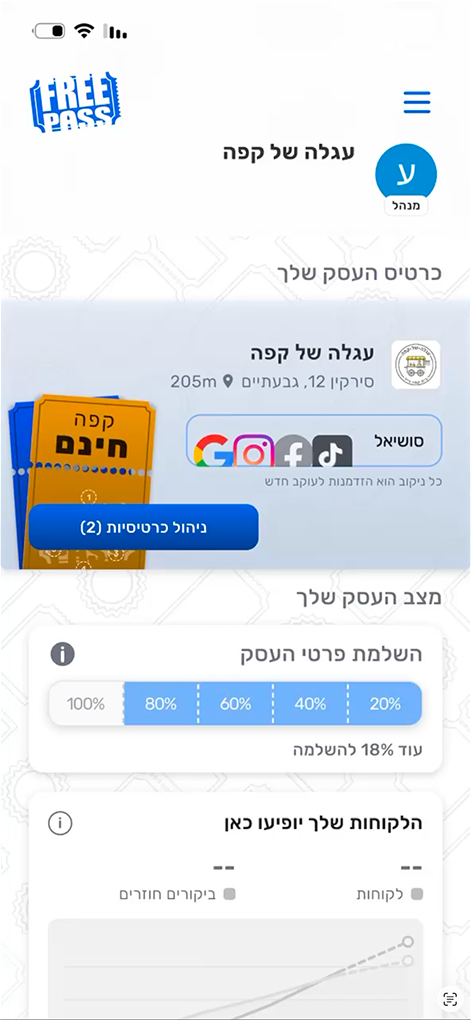
נכנסים לעריכת פרטי העסק
בדף הבית לחצו על שם העסק או תמונת העסק שבתוך כרטיס העסק שלכם. נפתח מסך עריכת פרטי העסק.
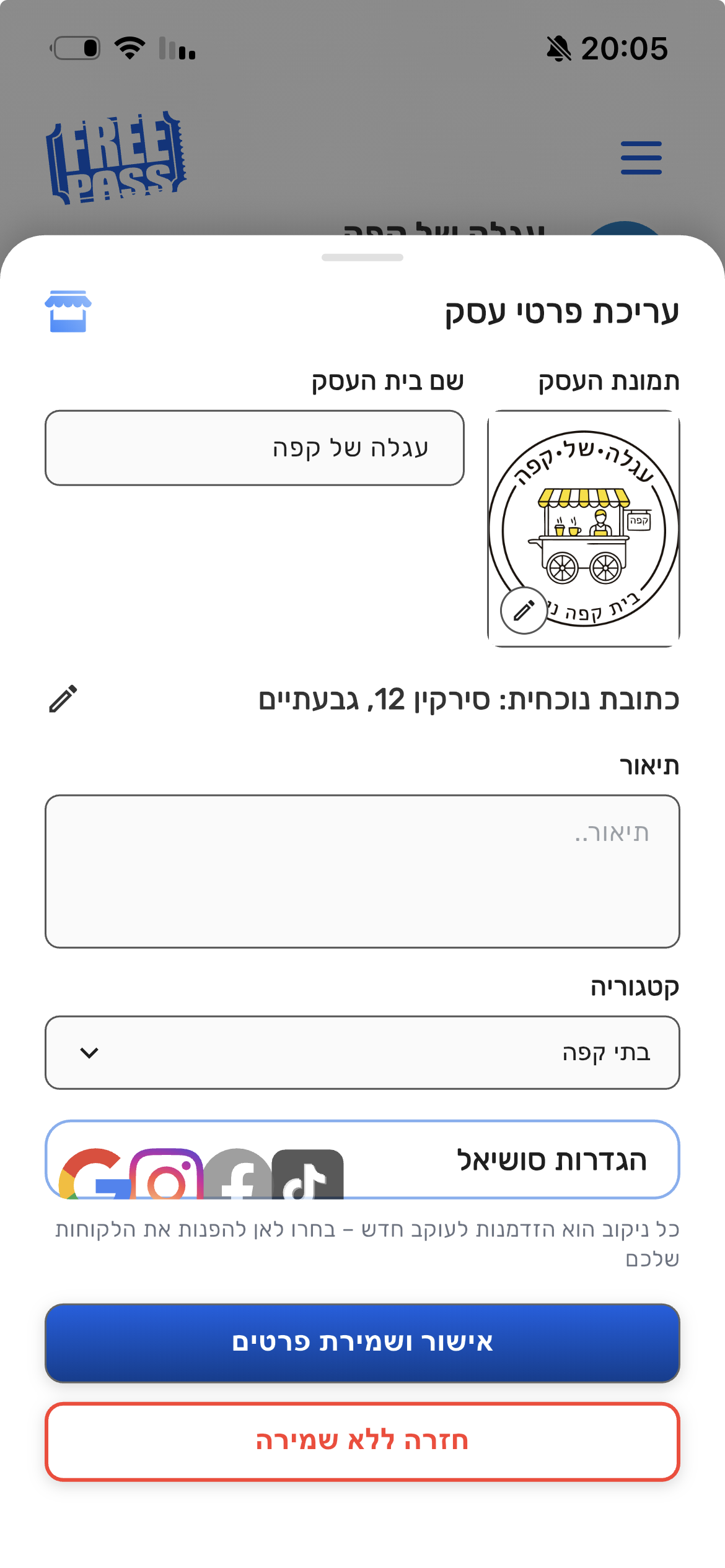
מעדכנים ושומרים
כאן אפשר לשנות תמונה, שם, כתובת, תיאור, קטגוריה וקישורי סושיאל. בסיום לחצו אישור ושמירת פרטים. יציאה דרך חזרה ללא שמירה תבטל את השינויים.
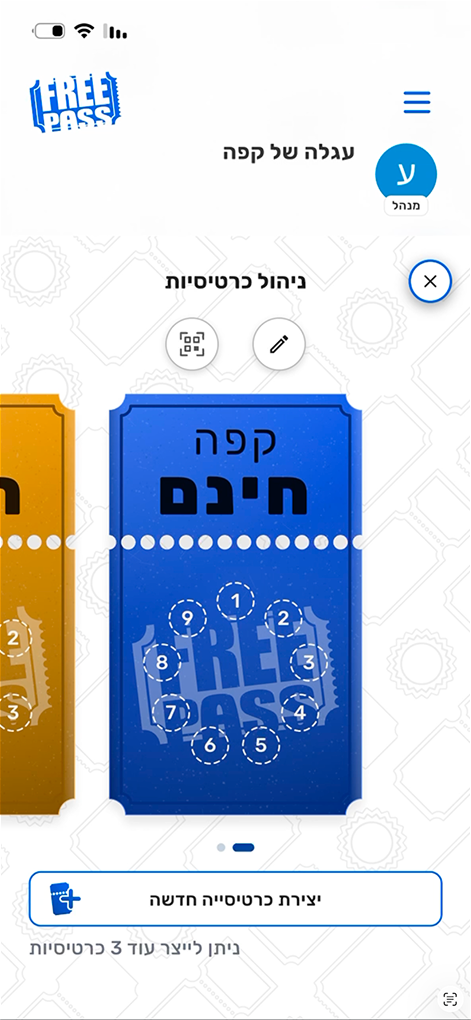
פותחים ניהול כרטיסיות
בדף הבית לחצו על ניהול כרטיסיות. החליקו בין הכרטיסיות — שני הכפתורים שמעל מתייחסים לכרטיסייה שמוצגת: ברקוד משמאל ועריכה מימין.
חוזרים אל הברקוד
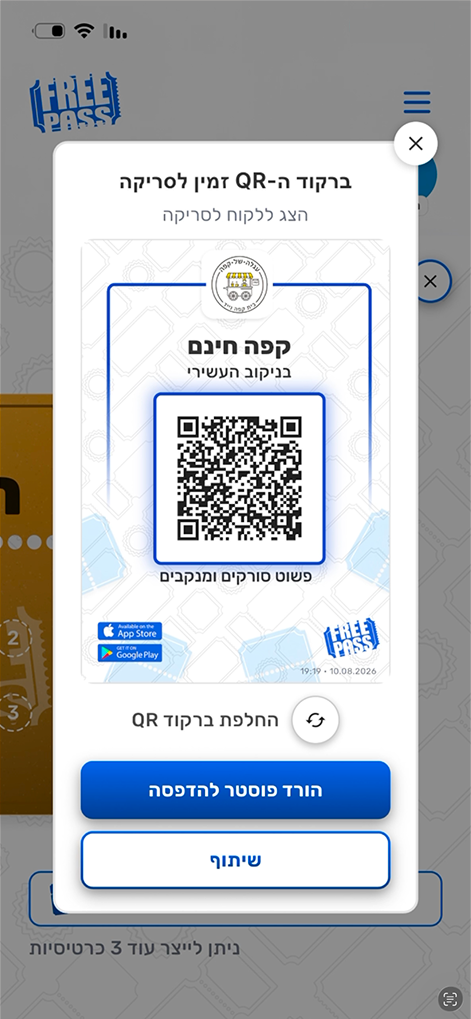
כפתור הברקוד פותח את הפוסטר של אותה כרטיסייה. אפשר להוריד אותו להדפסה, לשתף אותו, או להחליף את הקוד דרך החלפת ברקוד QR.
עורכים או מוחקים כרטיסייה
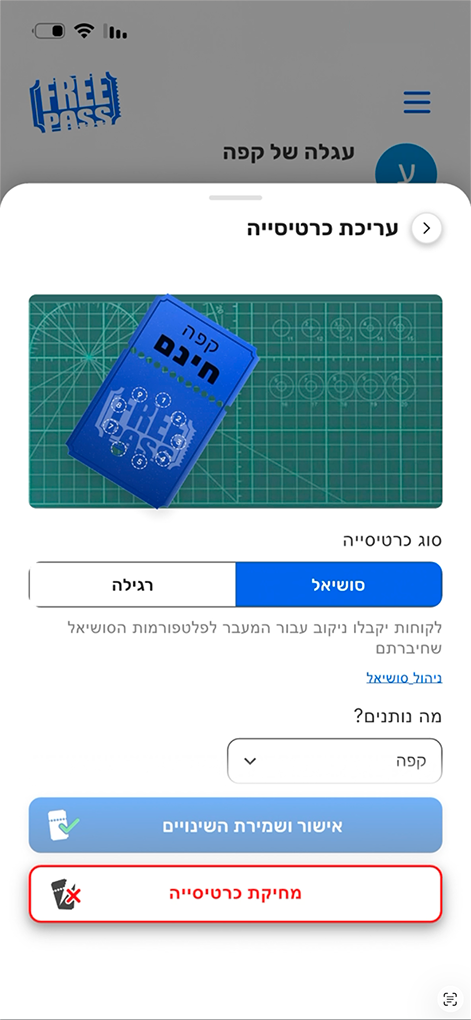
כפתור העיפרון פותח את עריכת כרטיסייה: סוג הכרטיסייה, ההטבה והעיצוב. שמרו עם אישור ושמירת השינויים. מחיקת כרטיסייה מסירה אותה לצמיתות והברקוד שלה מפסיק לעבוד.
שאלות שחוזרות
01מה אפשר לערוך בכרטיסייה קיימת?
סוג הכרטיסייה, ההטבה והעיצוב. מספר הניקובים נקבע ביצירה ואינו ניתן לשינוי.
02יש לי כמה כרטיסיות. איך יודעים איזו נערכת?
כפתורי הברקוד והעריכה תמיד פועלים על הכרטיסייה שמוצגת במרכז המסך. החליקו לכרטיסייה הרצויה ואז לחצו.
03שיניתי פרטי עסק — הלקוחות רואים מיד?
כן, מרגע שמירת הפרטים. לכן כדאי לוודא ששם, תמונה וכתובת מדויקים לפני השמירה.
04מחקתי כרטיסייה בטעות. אפשר לשחזר?
לא. צריך ליצור כרטיסייה חדשה, ולהדפיס פוסטר חדש עם הברקוד שלה.